当我们在使用依赖于 OfficeCOM 的 C#/VB 等程序(如:智绘教Inkeys)时,COM 很有可能因为多个软件冲突导致注册表错误最终 COM 接口识别不到了。这篇文章将带你解决这个问题。
转发者注明!
版权声明:本文原作者为 Alan-CRL,遵循 CC 4.0 BY-SA 版权协议,转载请附上原文出处链接和本声明。
前言
主要的原因肯定是注册表错误了,但是操作过于复杂了。本篇文章讲述的是适用于大多数人的操作。
智绘教Inkeys 20260102a 引入了 PPT 联动助手 3,可以在 COM 损坏的情况下依旧可以正常联动,并且兼容至 Microsoft PowerPoint 2007 和 Kingsoft WPS 2013 及以上版本,欢迎 下载体验。PPT 联动助手 3 详细介绍。
现在先尝试使用管理员权限运行程序试试看能不能检测到 COM,如果确认任何权限都不行的话就可以开始继续往下看了。但是如果发现管理员权限就可以,并且 Office 无法在普通用户权限下运行,可以参考这篇文章。
适用情况
- Microsoft Office 或 WPS 或二者的 OfficeCOM(Word/PowerPoint/Excel 等) 接口无法使用。
无论你是只安装了 WPS 然后 COM 无法使用,还是两者都安装了其中一者的 COM 无法使用,这篇文章都可以通过通用的方式解决。
Microsoft Office 的任何版本都适用,例如 365、2024、2021、2019、2016 等等。
准备软件
我们主要用它修复注册表和本地文件错误,如果你只安装了 WPS 但 COM 接口错误了,同样也适用。
开始教程
一、卸载所有需要注册 COM 的软件
Microsoft PowerPoint(如果安装有)
无论是 商店版 还是 即点即用Check-To-Run/MSI 安装版,都可以在 设置/控制面板 中卸载。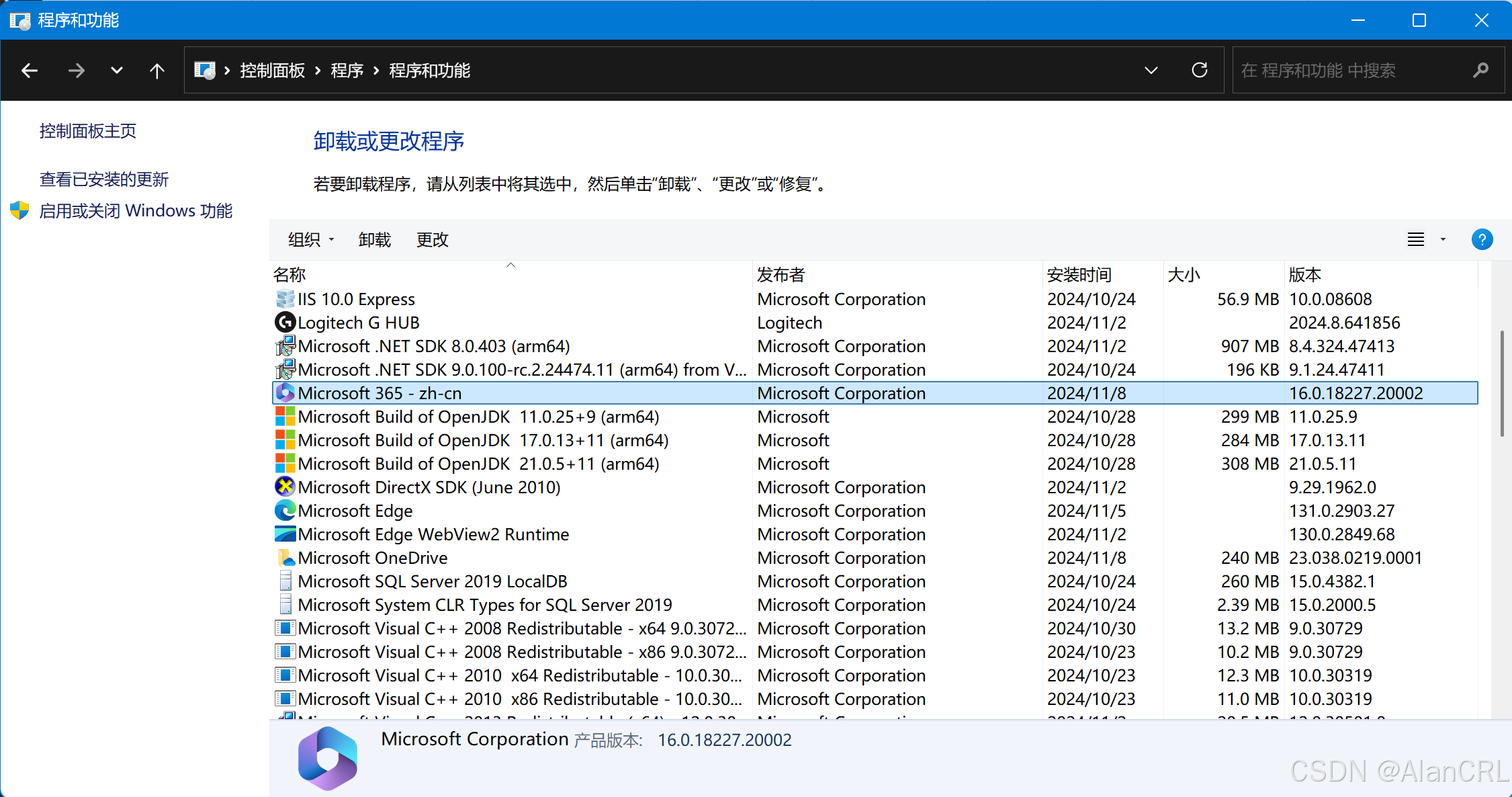
如果常规方案无法卸载,请使用 Office Tools Plus 工具箱中的强力卸载。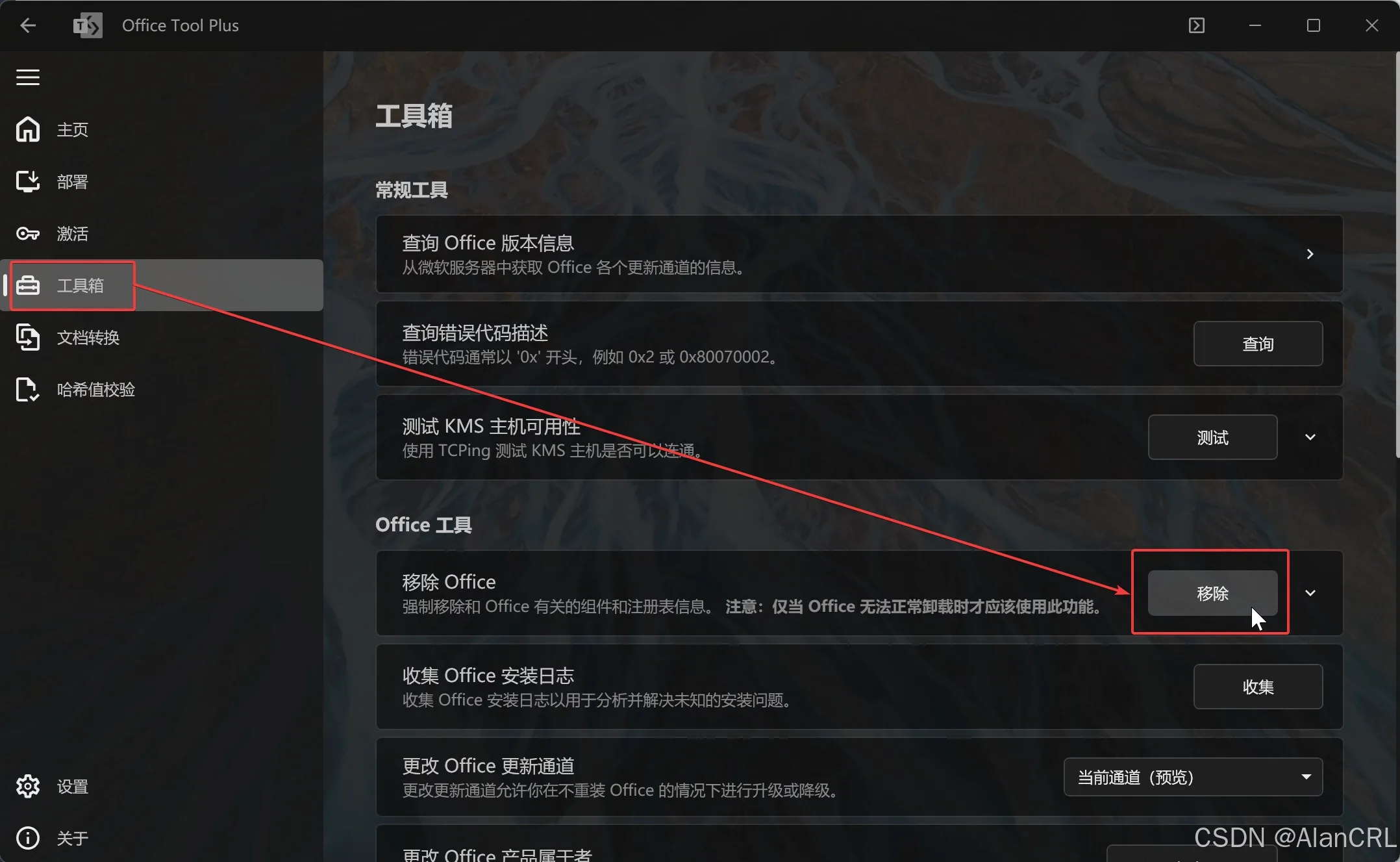
WPS(如果安装有)
同样也可以通过 设置/控制面板 进行卸载。
需要注意的是,下面选项需要选择“不再使用”,并清除数据。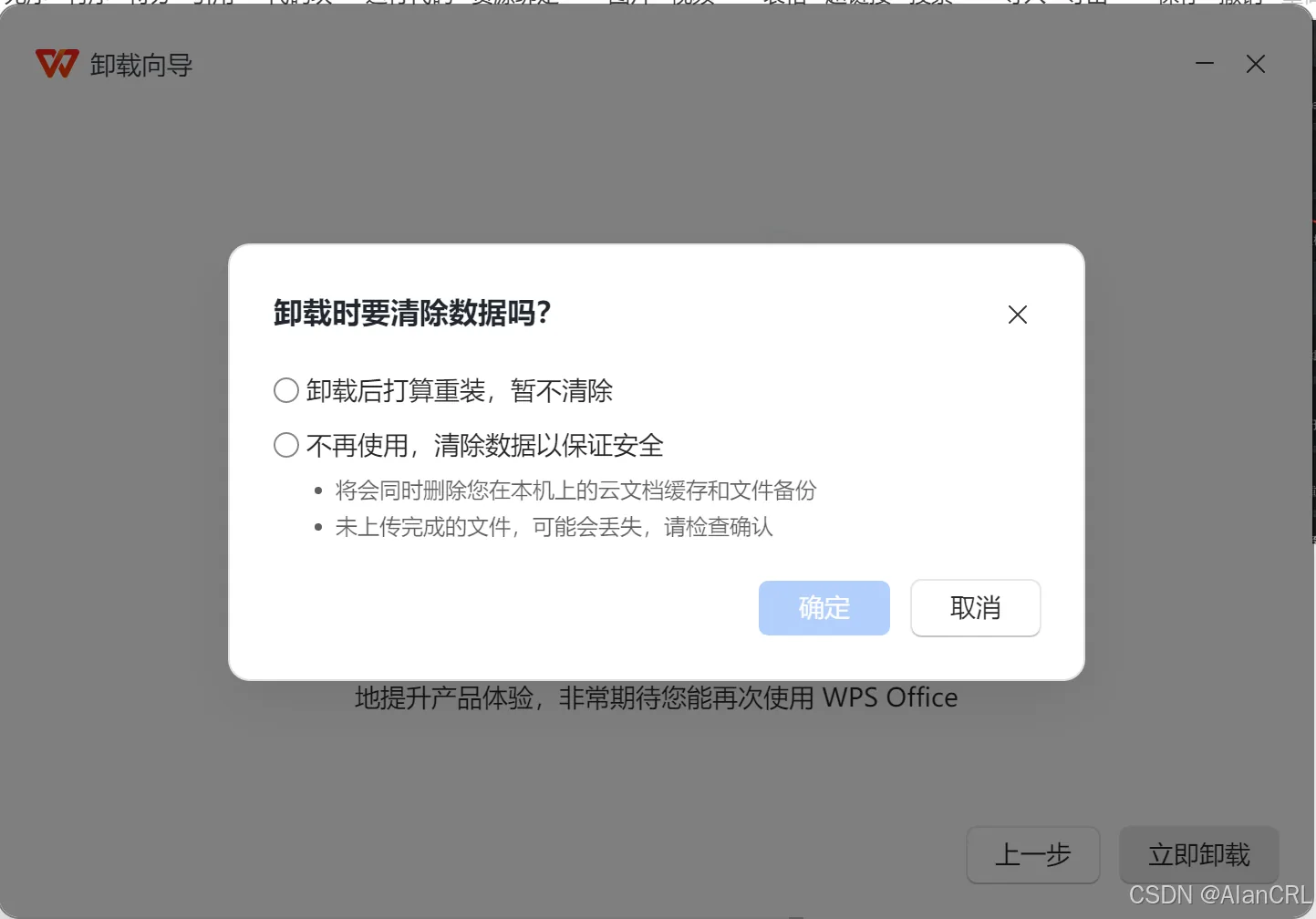
畅言智慧课堂(如果安装有)
这个软件安装时会修改 COM 注册表,来阻止其他软件读取 COM,所以也一并卸载了。
二、重启计算机
全部卸载完成后,重启计算机来清理剩余文件。
三、修复注册表和 COM 环境
打开 Office Tools Plus
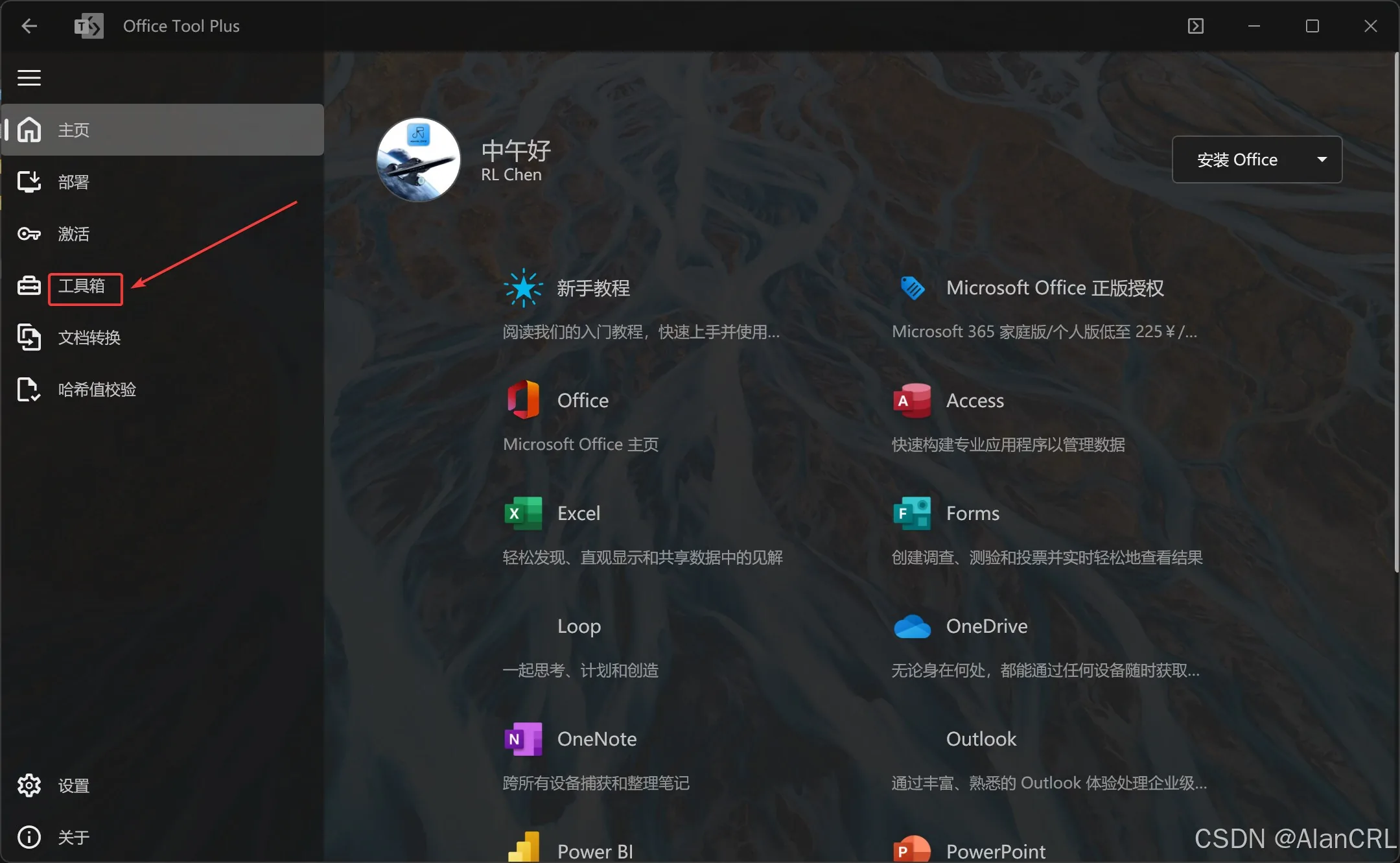
转到工具箱,并点击 Office 工具中的移除 Office
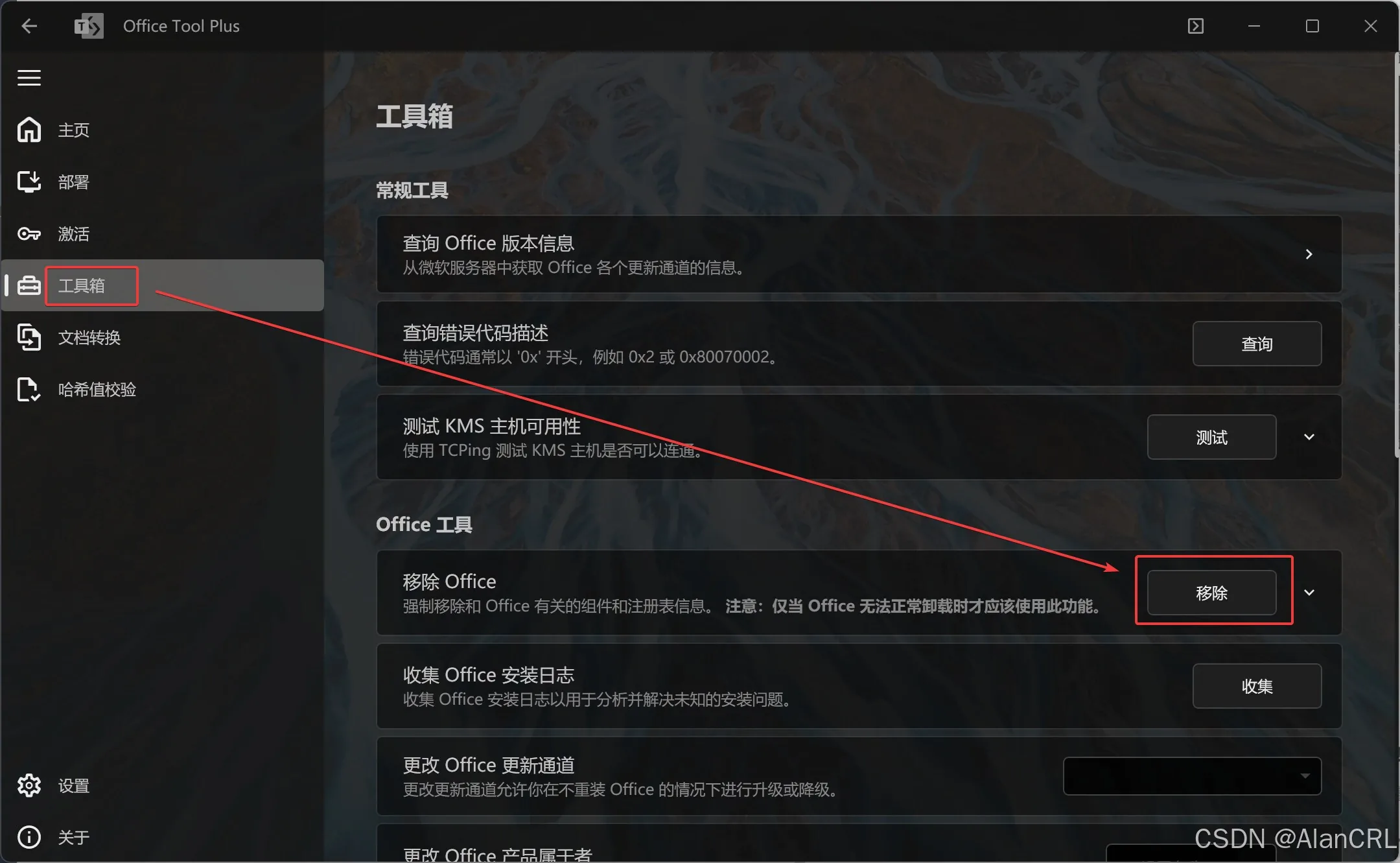
完成后就可以进行下一步了。
四、重新安装你所需要的 Office 软件
非常重要! 如果你需要安装 Microsoft Office 和 WPS 两者,请务必按照先安装 Microsoft Office 后再安装 WPS(不能换顺序,不能同时装)。安装 WPS 的时候务必勾选下列选项。(如果忘记勾选则会导致 Microsoft Office 的 COM 接口失效,并且安装后再修改可能会没有作用,则需要重新开始本文章的步骤。)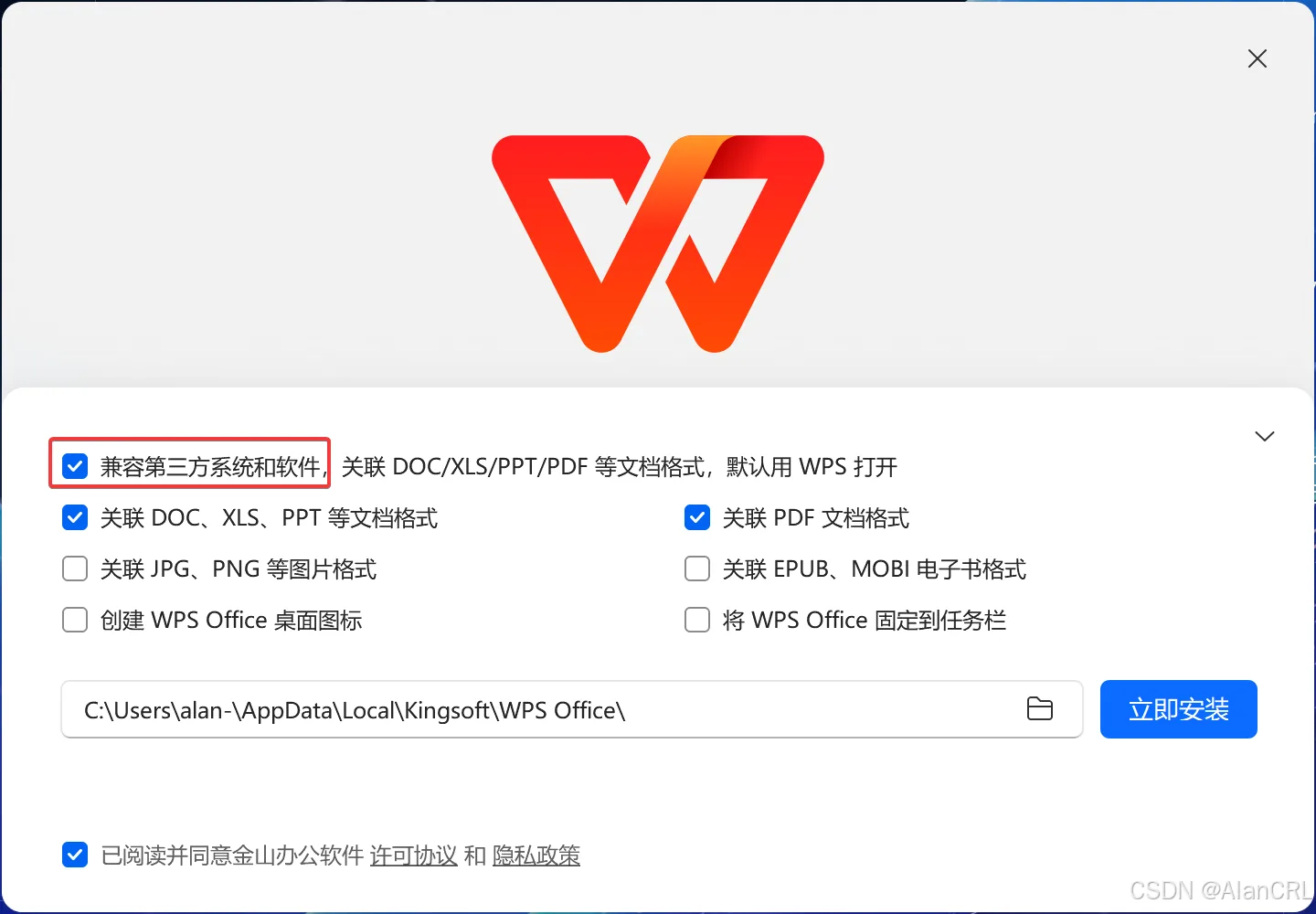
阶段性总结(基本上这里问题就可以解决了)
如果你发现你的 COM 恢复了,那么恭喜你了。但是如果你发现你的 Microsoft Office 还是不行。(如果你安装了 WPS 32位,会发现 WPS 却可以),那么请跟着教程继续操作。
深入分析更复杂的问题
应该是第三方程序将 32 位的 COM 接口注册表信息搞坏了,但是通常 PPT 安装的都是 64 位或者 ARM64,无法覆盖之前的错误的注册表。而 WPS 通常是 32 位的,就可以正确覆盖并被识别到。WPS 64位版应该也无法识别,所以下面我们就按照步骤开始修复。
五、重复步骤
重复步骤 一 ~ 三,全部卸载、重启然后修复。接下来使用 Office Tools Plus 软件安装 32位/arm(32) 的 Office(我们只是用 32 位版本修复 32 位的注册表,如果你最终打算用 64 位,则在 32 位安装完成后卸载并安装 64 位)。
六、部署 32 位/ arm(32) 的 Microsoft Office
选择部署 32 位 Office 程序(务必勾选基础三件套)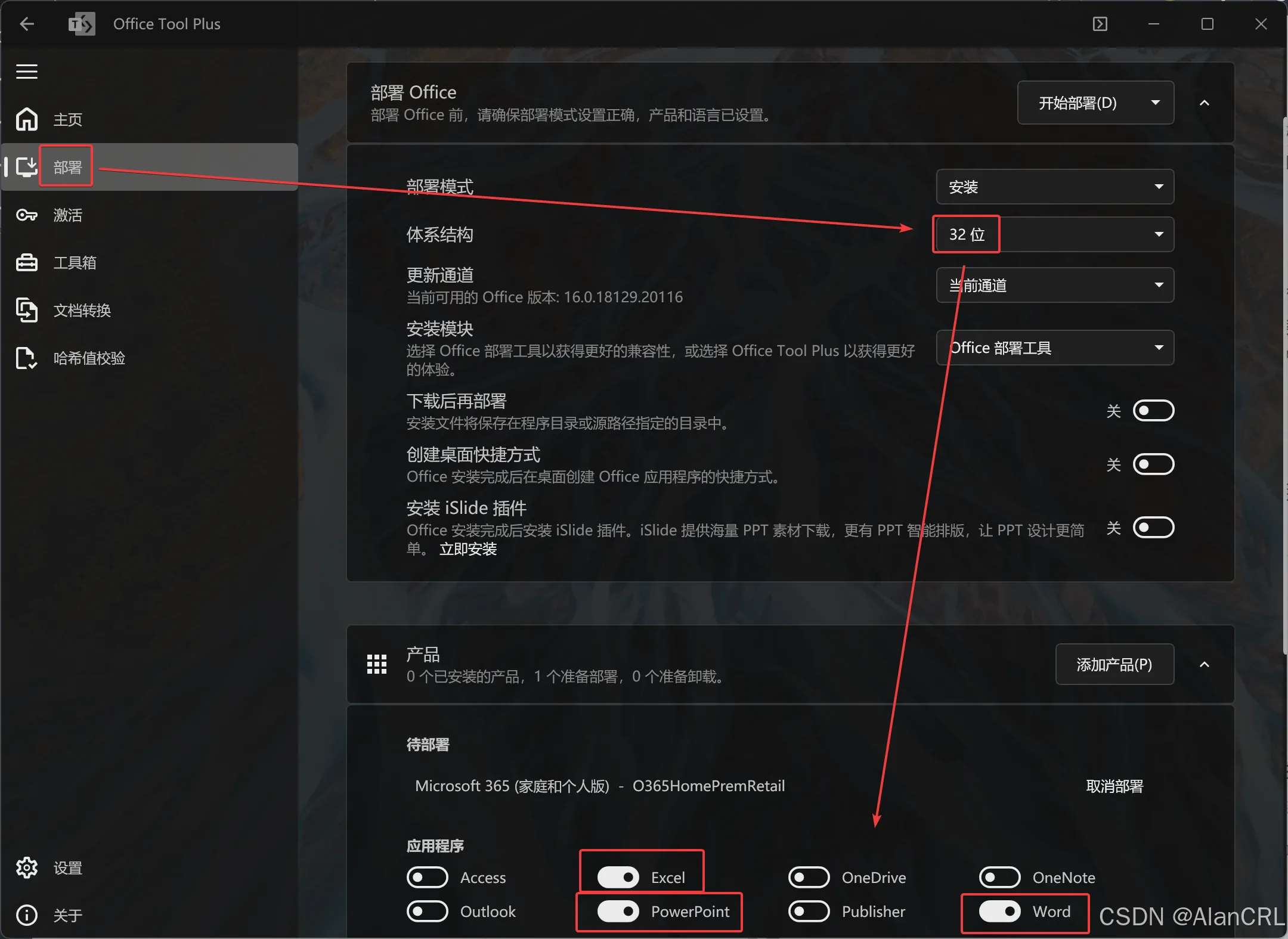
如果您只使用 WPS 或 没有Office 的激活,没有关系,我们只是下载用于修复,并不需要激活。
点击部署并耐心等待安装完成。安装完成后打开任意套件并同意许可协议。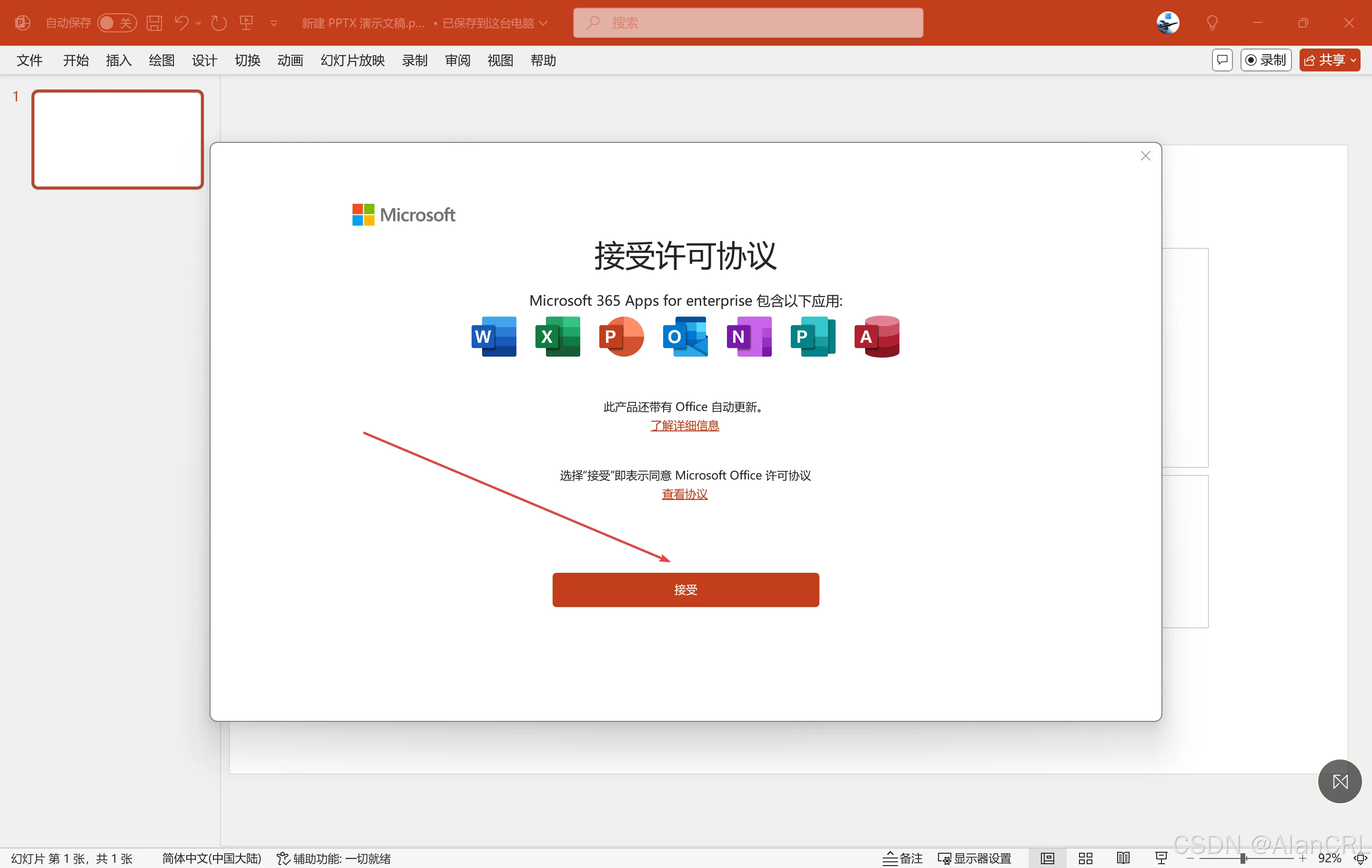
阶段性总结
此时你就会发现新安装的 Office 的 COM 接口正常了,如果你本来的目的就是使用 32 位的 Office,则可以不继续下面的教程了。
七、强制卸载 32 位 Microsoft Office
和步骤三一样,直接使用 Office Tools Plus 卸载,而不用走官方的卸载方式。(因为官方的卸载方式会把安装前备份的注册表还原,这下注册表又变成原来那种错误的了,就等于啥都没做)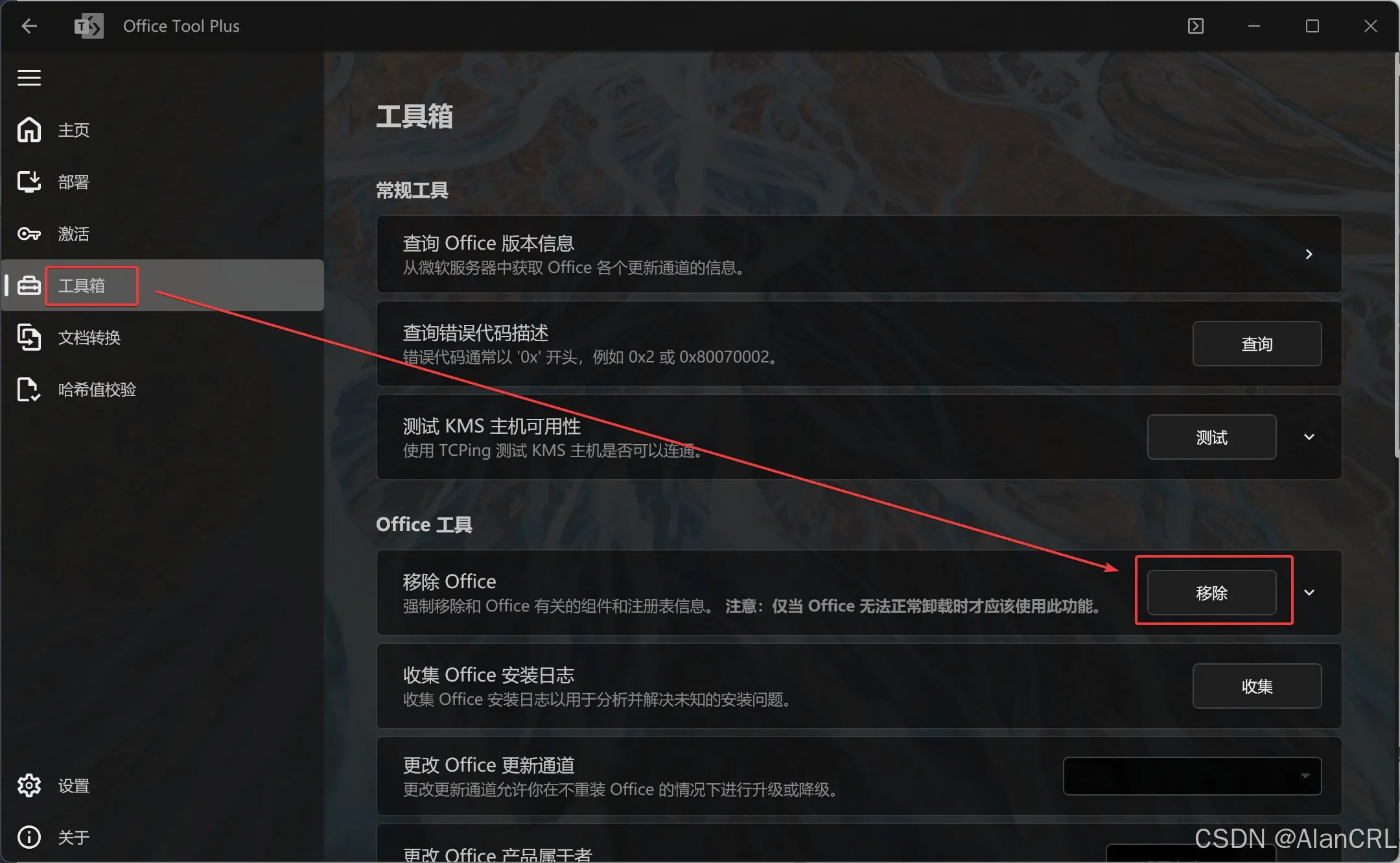
八、重新安装你所需要的软件即可
现在可以按照你的需求安装任意架构的 Office 即可。
按照步骤四即可,务必主要安装顺序和 WPS 需要勾选的选项。
阶段性总结
如果你发现你的 COM 恢复了,那么恭喜你了。但是如果你又发现在 32 位 Microsoft 中可以正常使用的 COM,等到我安装 64 位的 WPS 时又不行了,这说明 64 位的 COM 也损坏了。那就从步骤五再重新开始,只不过安装的是 64/arm64 的 Microsoft Office。
最后,希望这篇文章可以帮助到你。